
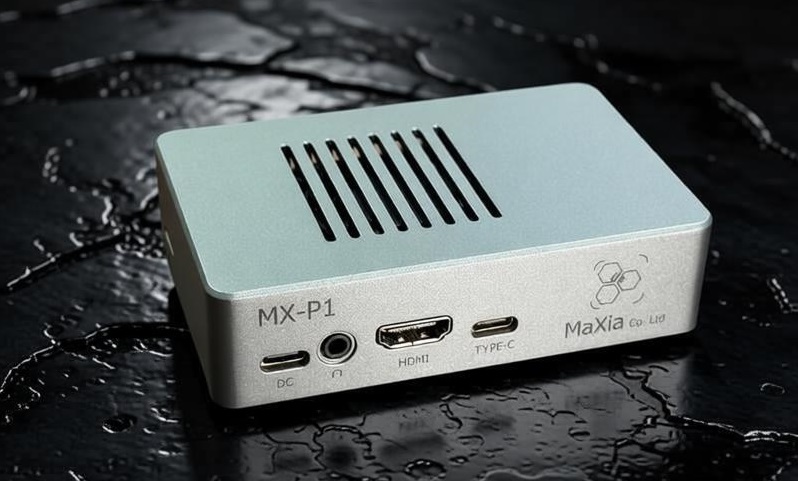
蜂巢雲盒快速入門:5分鐘完成首次使用
本教學帶你完成蜂巢雲盒從開箱、連接到首次啟動雲手機的全流程,5分鐘快速上手。
✍ 蜂巢团队 ⏱ 1 分鐘閱讀
準備工作
在開始之前,請確認您已準備好以下物品:
- 蜂巢雲盒主機 × 1
- 12V 電源適配器 × 1
- 千兆網線(或 Wi-Fi 環境)
- 顯示器 + HDMI 線(可選,也可純遠程控制)
第一步:硬體連接
- 將網線插入雲盒背面的千兆網口
- 連接 HDMI 至顯示器(可選)
- 插上 12V 電源,按下開機鍵
雲盒啟動時,指示燈會閃爍橙色,約 30 秒後變為常亮綠色,表示系統就緒。
第二步:訪問管理面板
系統啟動後,在同一局域網的設備瀏覽器中訪問:
http://nestbox.local:8080
或通過 IP 地址訪問(IP 顯示在雲盒顯示屏或路由器後台):
http://192.168.x.x:8080
第三步:創建第一個雲手機實例
- 登錄後點擊 「新建實例」
- 選擇配置(推薦新手選擇 4核/4GB)
- 選擇 Android 版本(推薦 Android 12)
- 點擊 「立即創建」,等待約 1 分鐘初始化完成
第四步:連接並使用
實例創建成功後,點擊 「連接」 按鈕,即可在瀏覽器中看到完整的 Android 界面。
安裝您需要的應用,開始使用!
常見問題
Q:找不到 nestbox.local?
A:請確保雲盒和您的電腦在同一局域網,或嘗試直接輸入 IP 地址。
Q:實例創建失敗?
A:檢查剩餘磁盤空間,每個實例約需要 8GB 存儲空間。