
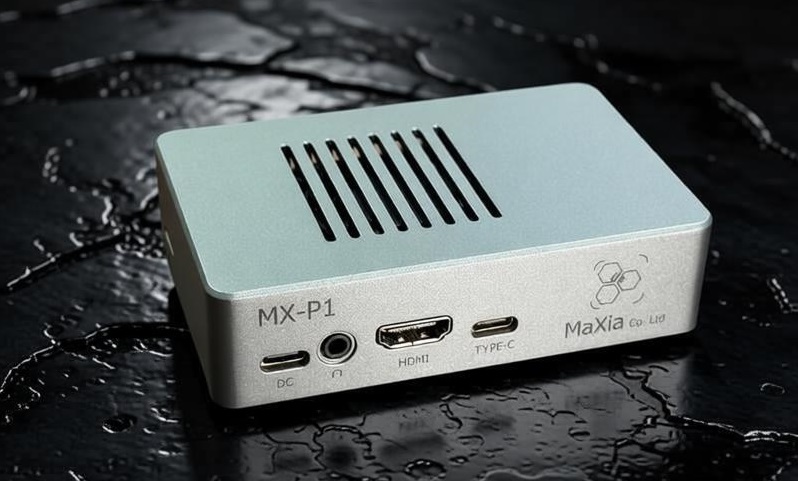
蜂巢云盒快速入门:5分钟完成首次使用
本教程带你完成蜂巢云盒从开箱、连接到首次启动云手机的全流程,5分钟快速上手。
✍ 蜂巢团队 ⏱ 1 分钟阅读
准备工作
在开始之前,请确认您已准备好以下物品:
- 蜂巢云盒主机 × 1
- 5V 20W 电源适配器 × 1
- 千兆网线(或 Wi-Fi 环境)
- 显示器 + HDMI 线(可选,也可纯远程控制)
第一步:硬件连接
- 将网线插入云盒背面的千兆网口
- 连接 HDMI 至显示器(可选)
- 插上 5V 电源,按下开机键
蜂巢云盒启动时,指示灯会闪烁橙色,约 30 秒后变为常亮绿色,表示系统就绪。
第二步:访问管理面板
蜂巢云盒启动后,下载并运行NestBrowser软件,登录后切换到蜂巢云盒管理界面,就可以正常访问控制蜂巢云盒了:
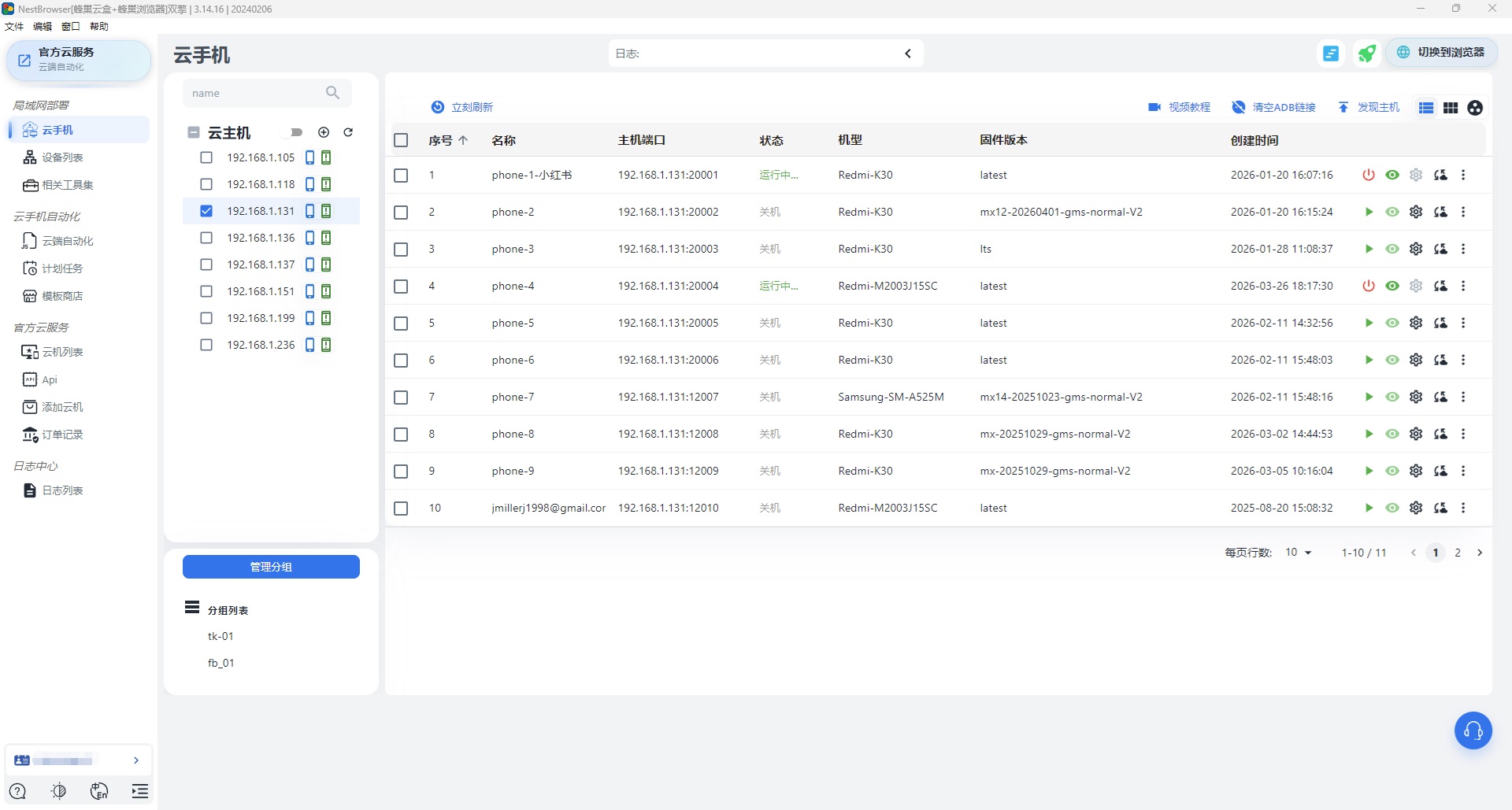
或通过 IP 地址访问蜂巢云盒系统信息(IP 显示在云盒显示屏或路由器后台):
http://192.168.x.x:3001/api/1_0/systeminfo
第三步:创建第一个云手机实例
- 登录后点击 「新建云手机」
- 选择配置(推荐新手选择 安卓12/机型(Redmi-K30)/固件版本(latest))
- 选择 Android 版本(推荐 Android 12)
- 点击 「立即创建」,等待约 3 秒钟初始化完成
第四步:连接并使用
实例创建成功后,点击 「启动云手机」 按钮等30秒投屏按钮可点击以后,即可在软件中看到完整的 Android 界面。
安装您需要的应用,开始使用!
视频帮助请看:
常见问题
Q:找不到蜂巢云盒?
A:请确保云盒和您的电脑在同一局域网,点击发现云机再刷新列表,或尝试直接输入 IP 地址。
Q:实例创建失败?
A:检查剩余磁盘空间,每个实例约需要 8GB 存储空间。